‏نمایش پست‌ها با برچسب بلاگ و بلاگ نويسي. نمایش همه پست‌ها

تلخترین اتفاقی که برای یک وبلاگنویس ممکن است پیش بیاید شاید همان هک شدن وبلاگ و خارج شدن مدیریت وبلاگ از دست او باشد ، حال ما باید چه کنیم تا هک نشویم؟

توصیه هایی ارائه شده که  رعایت آنها می تواند خطر هک شدن شما را تا صدها برابر کمتر کند .

۱- اغلب دوستانی از کلمه عبور ساده استفاده می کنند مثلا دوستی برای رمز عبورش از سال تولدش(۱۳۵۹) استفاده کرده بود یا رمز عبور دوست دیگری به صورت ۹۹۹۹ بود و دوست دیگری دوبار نام کاربری خود را انتخاب کرده بود که همانطور میبینید حدس زدن اینگونه رمزها برای کسانی که در صدد فرصت طلبی هستند زیاد هم دشوار نیست بنا براین توصیه می شود که از انتخاب رمزهای ساده جدا بپرهیزید و حتما از یک رمز با ترکیب عدد و حرف كوچك و بزرگ و سیمبل (symbol) استفاده کنید زیرا اغلب کاربران از فراموش کردن رمزشان می ترسند در حالی که هک شدن وبلاگ بسیار ترستناکتر است و در ضمن برای فراموش کردن میتوان به راحتی راهی پیدا کرد ولی برای هک شدن نه. (مثلا می توانید درخواست دهید تا رمز به ایمیل خصوصی شما ارسال شود) مثلا این رمز نمونه از امنیت بالایی برخوردار است. مثال: #۹]۲h3&7pzn


حال اگر ایمیل خصوصی شما هک شود چه ؟ هک شدن ایمیل خصوصی تقریبا مساوی با هک شدن وبلاگ هم هست پس به شدت مواظب ایمیل خصوصی خود باشید و هیچگاه از آن جز برای کارهای بسیار خصوصی استفاده نکنید مثلا هیچگاه از آی دی خود در مسنجرها و خصوصا یاهو مسنجر استفاده نکنید زیرا حتما خودتان هم میدانید که هک شدن در مسنجری مانند یاهومسنجر چقدر راحت اتفاق می افتد.

۲- مهمترین راه هک کردن یک ویلاگ این است که یک نرم افزار جاسوسی به سیستم کاربر راه یابد و همه اطلاعات محرمانه مانند رمزعبورها را جمع آوری کرده (بصورت خودکار) و سپس در هنگام اتصال به اینترنت بدون آنکه هرگز قربانی به چیزی مشکوک شود رمزعبورها را به ایمیل هکر ارسال کند پس همیشه یکی از آنتی ویروسهای معتبر دنیا را بر روی سیستم خود داشته باشید و در این رابطه بروز بودن آنتی ویروس شما از نوع آن مهمتر است . این آنتی ویروسها معمولا در خود یک فایروال هم دارند که مانع از نصب برنامه بدون اجازه ی شما حتی برنامه های مفید میشوند و قبل از آنکه شما بخواهید برنامه ای را آگاهانه یا غیرآگاهانه نصب کنید به شما اخطار خواهد داد که برنامه ای با فلان اسم قصد نصب شدن دارد پس همیشه مواظب پیامهایی که از طرف آنتی ویروس شما صادر می شود باشید و بدون اطلاع آنها را تایید نکنید شما اگرحتی کمی با زبان انگلیسی آشنا باشید می توانید معنی پیامها را درک کنید .

۳- اگر از کامپیوترهای عمومی (کافی نت ها یا کامپیوتر دانشگاه و اداره) استفاده می کنید از پاک بودن آنها از هرگونه ویروس ، تروجان و برنامه ی جاسوسی اطمینان حاصل کنید و در صورتی که مطمئن نیستید از آن برای وارد شدن به مدیریت وبلاگتان استفاده نکنید . و در ضمن مواظب باشید که به سوالاتی که از شما برای بخاطر آوردنتان در یک سیستم کامپیوتری مشخص می شود پاسخ منفی بدهید (مثلا اگر برای اولین بار از یک سیستم کامپیوتری وارد بلاگفا شوید از شما سوال می شود که آیا می خواهید این کامپیوتر نام کاربری و پسورد شما را بخاطر بیاورد) و همچنین مراقب باشید که گزینه ی بخاطر سپاری شما که معمولا در کنار قسمت ورود هر سایت قرار دارد تیک نخورده باشد (مثلا یاهو مسنجر) . در ضمن آخرین رمزی که در بسیاری سایت ها وارد می کنید در ریجستری ویندوز باقی می ماند و بسادگی قابل دسترسی است برای جلوگیری از سواستفاده از این را در هنگام ترک کامپیوتر یکبار نام و رمز خود را اشتباه وارد کنید و تا به شما اخطار اشتباه بودن داده شود به این ترتیب رمزی که در ریجستری ویندوز باقی می ماند یک رمز اشتباه است.

۴- همیشه هنگام وبگردی مراقب صفحه هایی که به آنها وارد می شوید باشید و روی هر لینکی کلیک نکنید و هنگام چت با دوستان اگر دوستتان برایتان لینکی فرستاد حتما از او بپرسید که او چنین لینکی فرستاده زیرا ویروسهایی هستند که با هک کردن دوستتان بدون اینکه خود دوست شما بداند خود را جای دوستتان جا می زنند و به این ترتیب به صورت درختی و براحتی گسترش میابند زیرا شما نمی دانید که این لینک را واقعا دوستتان نفرستاده و ممکن است ویروسی وحشتناک در پشت لینک مخفی شده باشد.

۵- هیچگاه به فردی که رمز عبور شما را از هر طریقی و با هر عنوانی درخواست می کند اعتماد نکنید و سعی کنید فاصله ی زمانی بین تغییر رمز خود را بسیار کوتاه کنید مثلا هر هفته یا حداقل هر ماه از یک رمز عبور استفاده کنید . البته بیشتر افراد سواستفاده گر از طریق ارسال ایمیل سعی می کنند رمز عبور شما را بدست آورند پس باز هم تاکید میکنم به ایمیلهایتان حساس باشید و در هیچ صورت ایمیلهایی که با خود فایل ضمیمه دارند را اگر از طرف افراد ناشناس است یه از طرف کسی است که به او اعتماد کامل ندارید باز نکنید حتی ممکن است که دوستان شما هم بخواهند برای شوخی کردن با شما وبلاگتان را هک کرد و مدتی به قول خودشان شما را اذیت کنند پس مراقب باشید.


Stumble
Delicious
Technorati
Twitter
Facebook
Yahoo
Feed

سایتهای زیادی برای اشتراک عکس , ویدئو و فایل وجود دارد و هر روز بر تعدادشون افزوده می‌شود, آپدیت نگه داشتن همزمان همه آنها مخصوصا با توجه دیوارکشی بودنشان مشکل است! PixelPipe  سرویسی مفید برای اشتراک فایل , مالتی‌مدیا در سایتهای مختلف است که به عنوان یک واسط عمل کرده و وظیفه توزیع کردن فایل ارسالی را به سرویسهای دلخواه شما از 95 سرویس پشتیبانی شده مثل فلیکر , تویت‌پیک , فرندفید , فیس‌بَوک ,یوتیَوب, وبلاگ وردپرس.کام , بلاگر, باکس.نت و… دارد این سایت از فرمتهای فایل صوتی , ویدئویی , عکس , متن و.. پشتیبانی میکند.

بعد از عضویت در سایت و اضافه کردن سرویسهای مورد استفاده تون می‌توانید با استفاده از خود سایت , نرم افزارهای دسکتاپ یا موبایل فایل را آپلود کرده و به راحتی آن را درسرویسهای مختلف به صورت همزمان انتشار دهید.

برای ارسال پست فایل فقط به سرویسهای خاصی (با روش ارسال ایمیل به عنوان مثال) میتوانید در متن ارسالی از @نام سرویس facebook, @twitter@ استفاده کنید:

پیام  فقط به تویتر و فیس‌بوک ارسال خواهد شد.

ارسال فایل از همه جا

یکی از ویژگی های خوب Pixelpipe امکان ارسال فایل از محیط‌های مختلف است

برنامه های دسکتاپ برای ویندوز , لینوکس و مک. موبایل ,  ام‌ام‌اس , ایمیل , آیفون , گوگل تاک , افزونه فایرفاکس و … است که میتوانید با کلیک بر هر مورد توضیحات آن را ببینید. استفاده افزونه فایرفاکس رو توصیه میکنم! سریع و راحت است

از سرویس Pixelpipe علاوه بر دور زدن هیلتر میتوان استفاده هایی دیگری هم داشت مثلا با ثبت دو اکانت باکس.نت میتوانید با آپلود یک فایل دو لینک دانلود داشته باشید و.. (به اشتراک بگذارید!)


Stumble
Delicious
Technorati
Twitter
Facebook
Yahoo
Feed

اگر شما هم از جمله صاحبان وبسایت‌‌ها یا طراحان وب هستید حتماً به اهمیتِ دانستنِ اینکه چه کسانی به وبسایت شما می آیند و در آن مدت چه فعالیتی میکنند واقفید؛ حال چه وبلاگ باشد و چه سایت تجاری، این اطلاعات مهم هستند. سوال اینجاست که چگونه میتوان مجموعه‌ای از ابزارها تحلیلی و آمارگیر را برای پی‌بردن به این اطلاعات در اختیار داشت.
ابزارهای مختلف با ویژگی‌ها و قیمت‌های گوناگون برای این کار وجود دارد، در این مطلب من بهترین ابزارهای رایگان آمارگیر و تجزیه و تحلیل وبسایت را به شما نشان خواهم داد.

Analytics

Clickly برای فراهم ساختن تجزیه تحلیل بی‌درنگ (real time) وبسایت‌ها به خود میبالد. با رابط کاربری ساده و کاربردی آن میتوانید بسادگی اطلاعات مورد نظر خود را تا جزئی‌ترین موارد بیابید ضمن اینکه تحلیل ورودی‌های توییتر و داشتن یک نسخه مخصوص iPhone چیزی است که آن را منحصر به فرد میکند.

Google Analytics قطعاً یکی از محبوب‌ترین ابزارهای رایگان موجود است و کامل‌ترین ابزارهای مورد نیاز را در خود جای داده است. به هر حال بودن اسم گوگل پشت این سرویس حرفی برای گفتن باقی نمی‌گزارد.

Reinvigorate آمار بازدیدهای وبسایت شما را بصورت بی‌درنگ در اختیار شما میگذارد. نشان دادن دیاگرام‌ای آماری و استفاده از تکنولوژی نقشه گرمایی (heat map technology) که مشخص میکند بازیدکنندگان بیشتر در چه نواحی از سایت شما کلیک کرده‌اند از جمله ویژگی‌های آنست. همچنین شما میتوانید اطلاعات آماری خود را از طریق برنامه‌ای بر روی دسکتاپ دریافت کنید.

Piwik یک پروژه متن‌باز است که با PHP و MySQL ساخته شده است که برای استفاده باید آن را روی سرور خود نصب کنید که به سادگی و در 5 دقیقه قابل نصب است.

Yahoo! Web Analytics یک آمارگیر با ویژگی‌های کامل است که خود را بیشتر برای مصارف تجاری معرفی میکند. داشبورد انعطاف پذیر، اطلاعات بی‌درنگ، چارت‌های دموگرافیک، شخصی‌سازی گزارش‌ها و … از ویژگی‌های پیشرفته آن میباشد.

WordPress.com Stats اگر سایت شما با وردپرس راه‌اندازی شده است و نمی‌خواهید با استفاده از ابزارهای گوتاگون خود را سردرگم کنید، آمارگیر وردپرس بهترین انتخاب برای شماست.

Woopra دارد در سطح وسیعی گسترش پیدا میکند. راحتی در استفاده، آمارگیر بی‌درنگ و ابزارهای تحلیلی، کیفیت رابط کاربری و مدیریت چندگانه وبسایت‌ها، از ویژگی‌های این سرویس است.

FireStats یک آمارگیر ساده است که ویژگی‌های زیادی همچون گراف‌ها و چارت‌های جذاب ندارد و فقط یکسری اطلاعات کلی و معمولی را نشان میدهد پس برای افرادی که نیاز به ریز اطلاعات آماری دارند مناسب نیست البته شاید خود این، یک ویژگی محسوب شود.

GoingUp از یک رابط کاربری تحت اِی‌جکس استفاده میکند که یک آمارگیر قدرتمند را با یک ابزار بهینه‌سازی موتورهای جستجوی (SEO) عالی ترکیب کرده و به سرویسی کامل تبدیل شده است که همه ابزارهای لازم را با 16 ویژگی مختلف در خود جای داده است.


*************************

Stumble
Delicious
Technorati
Twitter
Facebook
Yahoo
Feed

دوستاني كه از Windows Live Writer استفاده مي‌كنند اين روز‌ها با نسخه جديد اين نرم‌افزار يعني Windows Live Writer 2009 حسابي سرشون شلوغه

از قابليت‌ها و امكانات جديدي كه به اين نرم‌افزار قدرتمند و رايگان مايكروسافت اضافه شده اگر بگذريم، براي وردپرسي‌هايي كه ساست‌شون رو به 2.7 ارتقاء دادند و گاهي با ارسال پستشون مشكل داشتند حالا كه Windows Live Writer 2009 اين مشكل رو برطرف كرده كلي حال مي‌كنند.

اون‌هايي هم كه با دانلود نسخه Web Setup اين برنامه مشكل داشتند، ديگه نگران نباشند و از لينك زير نسخه كامل يا Off-Line Installation اين برنامه رو با حجم 134 مگابايت با لينك مستقيم دانلود كنند.


Online Installation

Off-Line Installation

راهنماي استفاده هم اينجا قابل استفاده است


Stumble
Delicious
Technorati
Twitter
Facebook
Yahoo
Feed

شاید این افزونه برای شما نام آشنا باشد و حتی از آن استفاده کرده باشید ولی فعلاً به یکی دیگر از مزایای آن می پردازیم.

اگر از وردپرس يا بلاگر استفاده مي‌كنيد این افزونه مشکل شما را برای نوشتن در وبلاگتان حل کرده است و شما می‌توانید به سادگي در محيط فايرفاكس نوشتن در وبلاگ خود بپردازید.در اینجا به آموزش مختصری در مورد این افزونه می پردازم.

دریافت افزونه از اینجا..

بعد از نصب Add-on یک آیکون به این شکل در قسمت نوار وضعیت فایرفاکس نمایان خواهد شد. با کلیک برو روی آن شمایل اصلی افزونه نمایان خواهد شد.حالا نوبت اضافه کردن وبلاگ خود به این افزونه می رسد درگوشه سمت طبق شکل دکمه [Add] را بفشارید.


حالا نوبت وارد کردن آدرس وبلاگتان است.برای وردپرسی های عزیز آدرس را همانطور که در شکل زیر می بینید در فیلد بنویسید با این تفاوت که به جای (yourblog) ادرس وبلاگتان بنویسید.

و برای بلاگری های محترم به جای (Blogname) آدرس وبلاگشان را بگذارند.وسپس دکمه [Next] را بفشارید.

حالا منتظر بمانید تا افزونه وبلاگ شما را شناسایی کند و به مرحله بعد برود.اگر همه چیز را درست انجام داده باشید به مرحله وارد کردن یوزر و پسورد می روید در این مرحله یوزر و پسورد خود را وارد کنید و منتظر باشید تا وبلاگتان در ستون سمت راست افزونه نمایان شود.

اگر همه مراحل را درست رفته باشید می توانید از وبلاگ نویسی با این افزونه لذت ببرید..

بقیه قسمت های افزونه شباهت بسیار زیادی به محیط وبلاگ نویسی در وردپرس و بلاگر دارد.

البته توصيه من به وبلاگ نويسان در بلاگر و وردپرس بي شك Windows Live Writer خواهد بود

Stumble
Delicious
Technorati
Twitter
Facebook
Yahoo
Feed

ده نکته مهم در طراحی سايت يا وبلاگ با رعایت این نکات می توانید سایتی کاربر پسند داشته باشید و بنابرین بیننده های آن افزایش خواهد یافت. سایت معرف کسب و کار شماست. بسیاری از مشتریانتان شرکت شما را نخواهند دید ولی سایت را خواهند دید.

قبل از تذكر اين ده نكنه يك فوت كوزه‌گري مهم براي وبلاگ نويس‌ها:

راحت و خودموني بنويسيد، تو نوشته‌هاتون سعي نكنيد كارد و چنگال قورت بدين، همه خواننده‌هاي وبلاگ شما توقع دارن خودموني و راحت بفهمن چي ميگيد. خصوصيت وبلاگ راحتي اونه.
اگر راهنمايي در مورد انجام كاري رو تو وبلاگتون ميذاريد، فرض كنيد خواننده شما اولين باره وارد يه وبلاگ شده و از كامپيوتر هم فقط فرق كيبورد و مونيتور رو مي‌دونه.

و اما اصل كاري‌ها:

  1. کوچک فکر کنيد، در حدود 10 الي 14 کيلوبايت براي هر تصوير. بله تعداد کاربران با پهناي باند بالا هر روز زيادتر مي شوند. اما صفحات وب با سرعت پايين هنوز بسيار آزار دهنده هستند، حتي اگر از اينترنت 512Kb استفاده کنيد. و استفاده از تصاوير با ظرفيت بالا اولين دليل براي کاهش سرعت وب سايت ها هستند. کاهش حجم تصاوير هميشه باعث کاهش کيفيت آن نخواهد شد.

  2. از تصاوير چشمک زن خودداري کنيد. همينطور از تصاويري که بشدت حرکت دارند. تحقيقات مختلفي صورت گرفته است که نشان مي دهد تصاوير متحرک و چشمک زن باعت ايجاد آزار و ناراحتي بازديد کنندگان خواهد شد. خود من مواردي را مشاهده کرده ام که بازديدکننده با پنجره هاي ديگر قسمت هاي چشمک زن و متحرک وب سايت را مي پوشاند تا بتوانند مطالب آن را مطالعه کند.

  3. به استاندارد هاي طراحي وب سايت توجه کنيد. در اينترنت وب سايت هاي وجود دارد که از بيش از 6 يا 8 فريم در صفحه استفاده کرده اند. يا وب سايت هايي که تنها براي اينترنت اکسپلورر 6 قابل ديدن هستند. (بياد داشته باشيد 25% از کاربران اينترنت در زمان نگارش اين مقاله از Firefox استفاده مي کنند) (در ايران با توجه به عدم آمار دقيق در اين زمينه نمي توان تخميم دقيقي زد اما نظر بر اين است که اين رقم چيزي در حدود 5 الي 6 درصد باشد. -مترجم). استفاده از تکنيک هاي غير متعارف و عدم توجه به استانداردها هرچند ممکن است باعث زيبايي وب سايت شود و شما آن را بسيار زيبا بدانيد، اما باعث عدم رضايت برخي ديگر از بازديد کنندگان سايت خواهد شد. براي اين منظور سعي کنيد از وب سايت هاي مشهور الگو برداري کنيد.

  4. فضاهاي خالي را فراموش نکنيد. فضاهاي خالي لزوماً نبايد پر شوند. اين تصور اشتباه گاهاً منجر به وب سايت هاي شلوغ و درهم و برهم خواهد شد. بايد در طراحي وب سايت از فضاهاي خالي براي تنظيم چيدمان صفحه و استراحت چشم استفاده شود. فضاهاي خالي در طراحي وب سايت از همان اهميتي برخوردار است که طراحي برروي کاغذ.

  5. استفاده از رنگ هاي مناسب. در وب سايت خود از رنگها نا همگون استفاده نکنيد. وب سايت زيبا به معني هارموني کلي تمام قسمت هاي آن است. از يک رنگ تنها به اين دليل که رنگ مورد علاقه شماست استفاده نکنيد. رنگ ها را با توجه به مضمون سايت و کاربران هدف، انتخاب نماييد.

  6. ساده زيباست. وب سايت شما هرچه ساده تر باشد زيباتر است. اين نکته که سادگي يعني زيبايي را هميشه در طراحي وب سايت هاي خود بياد داشته باشيد.

  7. از فونت ها با سايز مناسب استفاده کنيد. بياد داشته باشيد شما تنها بازديدکننده سايت نخواهيد بود. بازديدکنندگان سايت باتوجه به محتوي سايت، طيف وسيعي از کاربران خواهند بود که برخي از آنها در سنين بالا هستند که احتمالاً از قدرت بينايي شما بي بهره اند. استفاده از فونت با سايز مناسب و يا حداقل امکان تغيير اندازه فونت در هر وب از ملزومات است، آن را فراموش نکنيد.

  8. استفاده از تبليغات را محدود کنيد. اگر بر تعداد تبليغات وب سايت خود نظارت داريد، بياد داشته باشيد بازديد کنندگان براي ديدن تبليغات، به وب سايت شما مراجعه نمي کنند. هر جاي خالي را به تبليغات پر نکنيد. کابران وب سايت شما با ارزش ترين سرمايه آن هستند، به آنان احترام بگذاريد.

  9. وب سايت خود را با مرورگرهاي مختلف بررسي کنيد. وب سايتي که تنها براي يک مرورگر طراحي مي شوند، با توجه به استفاده از مرورگرهاي مختلف توسط کاربران، غير قابل قبول است (متاسفانه اين نکته در بسياري از وب سايت هاي ايراني ناديده گرفته مي شود. -مترجم). حتماٌ سعي کنيد وب سايت خود را حداقل برروي 3 مرورگر اينترنت اکپلورر، فايرفاکس، و اپرا چک کنيد. شما هزينه بسياري مي کنيد تا بازديدکنندگان را به سايت خود بياوريد، بسيار نااميد کننده است که برخي از بازديکنندگان با مرورگرهاي مختلف با وب سايتي غير قابل خواندن مواجه شوند.

  10. وب سايت خود را براي موتورهاي جستجو بهينه کنيد. بهترين و کم هزينه ترين راه براي آوردن بازديکنندگان به وب سايت شما، استفاده از کليک ارگانيک است. کليک ارگانيک يعني بازديدکنندگاني که با کليک برروي لينک وب سايت شما در موتورهاي جستجو و نه از طريق تيليغات آن به وب سايت شما آمده اند. اين نوع کليک کم هزينه ترين راه براي جذب بازديدکنندگان به وب سايت شماست. در حين طراحي وب سايت به اين موضوع به دقت توجه کنيد.

Stumble
Delicious
Technorati
Twitter
Facebook
Yahoo
Feed

آيا مي‌دانيد بوسيله ايميل هم مي‌توانيد در بلاگر، وبلاگ خود را به روز كنيد!!؟
گوگل امكان ارسال پست به بلاگر از طريق ايميل را فراهم آورده است. كافي است از طريق داشبورد بلاگر به صفحه setting==> email خود برويد، در باكس اول ايميلي كه از آن مجاز به ارسال پست جديد خواهيد بود را وارد كرده و در باكس دوم نيز اسمي، شامل حداقل چهار كاراكتر را وارد كنيد و اين گزينه را فعال كنيد. پست الكترونيك دريافتي وبلاگ شما اينطوري مي‌شود.
YourBlogName.اسمي كه اضافه كرديد@blogger.com
يادتان باشد كه اگر گزينه‌ي publish را هم فعال كنيد، به محض ارسال ايميل، وبلاگ شما هم به‌روز خواهد شد، در غير اين‌صورت بايد publish را به صورت دستي انجام دهيد.
حالا فقط مي‌ماند يك برنامه ايميل كه utf-8 را بپذيرد. به نظر من Outlook Express بهترين گزينه است ولي اگر عضو ياهو هستيد سري به YahooPops بزنيد.
اين برنامه شما را از شر تبليغات ياهو خلاص مي‌كند و همه‌ي امكانات outlook را هم در اختيارتان مي‌گذارد
 
اين پست از طريق ايميل و با استفاده از Outlook Express ارسال شده ولي براي افزودن برچسب بايد بصورت دستي اقدام كنيد.


Stumble
Delicious
Technorati
Twitter
Facebook
Yahoo
Feed

خب، راستش داشتن فرم تماس در وبلاگ‌ها دیگر به سختی گذشته نیست. سایت Kontactr.com به راحتی امکان داشتن چنین فرمی را به شما می‌دهد. می‌توانید فرم‌های توکار با ساختار HTML یا Ajax داشته باشید یا فقط یک دکمه در صفحه‌ی اول که همین کار را می‌کند. کافی‌ست در Kantactr.com ثبت نام کنید و کدهای مربوطه را بگیرید.

و اما در بلاگر، یک یادداشت جدید ایجاد کنید و مثلا برایش یک slug بگذارید؛ مثل Contact-form و بعد کدهای دریافت شده را در بخش “ویرایش HTML” -و نه “ایجاد کردن”- یادداشت کپی کنید. منتها ایرادی که دارد این است که بعد از انتشار فضای خالی زیادی در ابتدای یادداشت مورد نظر وجود دارد. چاره‌اش این است که خطوط کدها را بدون فاصله یا زدن Enter به هم بچسبانید. تصویر زیر کمک‌تان می‌کند. (منبع)

contact-form-in-blogger

Stumble
Delicious
Technorati
Twitter
Facebook
Yahoo
Feed

از اونجايي كه خيلي از سرويس‌هاي وبلاگ اجازه استفاده از اسكريپت‌هاي ارسال فرم رو به كاربرانشان نميدن و پيدا كردن هاستينگ‌هاي مجاني و مطمئن كه اجازه استفاده از اين توابع رو به ما بدن مشكل و حتي غيير ممكن است تصميم گرفتم تا برنامه و سايتي رو معرفي كنم كه به شما اجازه ميده تا فرم دلخواه خودتون با شرايط اختصاصي را طراحي كنيد و سپس به شما كد HTML مربوط به اون فرم رو تحويل ميده و شما ميتونيد اون كد رو در يكي از پست‌هاي وبلاگ يا در گوشه وبلاگ يكجايي در قالب جا بدين.

براي اين كار شما به يك برنامه براي طراحي فرم دلخواهتون احتياج داريد، مثل Frontpage يا... ولي از اونجايي كه بعدا نياز داريد كه تغييراتي در اين فرم ايجاد كنيد كه مشكل هست، پيشنهاد ميكنم كه اين برنامه رو دانلود كنيد. براي دانلود برنامه Free WebForm Designer كليك كنيد.

بعد از اينكه برنامه رو دانلود كردين اون رو باز كنيد و شروع كنيد به درست كردن فرم دلخواه خودتون.
در زير عكس يك فرم ساده رو ميبينيد كه به وسيله اين برنامه درست شده.

حالا بايد به اين صفحه بريد و در سايت ثبت نام كنيد.
در اين صفحه شما ميتونيد تمام مشخصات حرفه‌اي براي يك فرم رو وارد كنيد از جمله ارسال ايميل براي آگاهي فرد ارسال كننده از رسيدن نامه، هدايت فرد به صفحه ديگر پس از ارسال فرم، هدايت فرد به صفحه مورد نظر در صورت اشكال در ارسال فرم.

بعد از تكميل عضويت به شما ايميلي ارسال ميشه شامل پسورد و كد فرم شما، كه شما ميتونيد با اين مشخصات وارد اكانت خود بشيد و مشخصات اون رو تغيير بدين.

حالا شما فقط بايد يك كار بكنيد، روي كليدي كه در شكل نشون داده شده كليك كنيد :

حالا صفحه‌اي كه در شكل زير نشون داده شده باز ميشه، شما بايد در قسمتي كه مشخص شده Idاي رو كه براي شما ارسال شده وارد كنيد و بعد روي continue كليك كنيد.

بعد از اين كار به شما كد HTML فرم ساخته شده داده ميشه.

ميتونيد اين كد رو در يكي از پست‌هاي وبلاگ يا قسمتي از قالب وبلاگ كپي كنيد، و هر كس اين فرم رو پر و ارسال كنه محتويات فرم به ايميلي كه در قسمت ثبت نام وارد كرديد ارسال ميشه.

كاربران بلاگر ميتونن يك وبلاگ جدا براي ارتباط بسازن يا كد رو دريك المنت HTML/Javascript كپي كنن.

Stumble
Delicious
Technorati
Twitter
Facebook
Yahoo
Feed

راه‌ها و سایت‌های زیادی وجود دارند که به ما کمک میکنند تا در وبلاگ خودمون فرمی برای ارتباط با بینندگانمون درست کنیم.

در این مطلب میخواهم یکی از ساده‌ترین راه‌ها برای ایجاد یک فرم ارتباطی ساده رو معرفی کنم.

گفته میشود که تا آخر سال جاری میلادی سرویس صفحه ساز گوگل بسته خواهد شد (كه البته هنوز فعاله) و یکی از جایگزین‌های این سرویس محبوب، سایت Weebly معرفی شده که به مشترکانش خدمات فضای رایگان با امکانات جانبی زیاد دیگری ارائه میدهد.
ما هم میخواهیم با کمک این سایت یک فرم ارتباطی ساده درست کنیم.
اول وارد سایت Weebly به آدرس http://www.weebly.com بشوید و با استفاده از فرم ثبت نام ساده‌ای که در صفحه اول سایت وجود داره حساب خود را ایجاد کنید.

بعد از ثبت نام شما وارد صفحه مدیریت حساب خود میشوید، در این صفحه در کادری که در تصویر زیر هم مشخص شده، تیتر سایت خود را وارد میکنید.

بعد از انجام این کار وارد صفحه ویرایشگر سایت میشوید. در این صفحه شما میتوانید مشخصات ظاهری سایت خود را تغییر بدهید و با استفاده از ابزارک‌های آماده در قسمت بالای ویرایشگر سایت خود را کامل کنید. برای این کار کافیست ابزارک مورد نظر را به داخل صفحه بکشید.
اما برای ایجاد فرم ارتباطی، در قسمت بالای ویرایش روی More کلیک کنید.
در ابزارک‌های جدیدی که نمایان میشوند کافیست ابزارک Contact Form را به داخل صفحه بکشید.

نمایی از فرم ایجاد شده نمایش داده میشود. در این قسمت شما میتوانید تیتر فرم را با کلیک روی آن تغییر دهید. همچنین برای انجام تنظیمات فرم میتوانید روی فرم کلیک کنید، نواری در قسمت ویرایشگر نمایان میشود که در آن شما میتوانید آدرسی ایمیلی را که قرار است اطلاعات فرم به آن ارسال شود را تعیین کنید. همچنین میتوانید نمایش یا عدم نمایش هر یک از سه قسمت فرم، یعنی قسمت نام ، ایمیل و نظر را تعیین کنید.

وقتی تمام تنظیمات لازم را انجام دادید برای انتشار سایت باید روی دکمه Publish در بالای صفحه کلیک کنید.
صفحه جدیدی باز میشود و در این صفحه شما باید آدرس صفحه وب خود را تعیین کنید. میتوانید از آدرس دامنه‌ی که دارید استفاده کنید یا زیردامنه‌ی رایگان در weebly ثبت کنید.
بعد از این مرحله سایت شما آماده مشاهده میباشد.

براي مشاهده نمونه اينجا رو ببينيد فقط چند نكته:
نام تايتل‌ها و نام سايت انتخابي رو فارسي نمي‌تونيد بزاريد، ارسالي كاربر فارسي باشه (چرت و پرت) ارسال مي‌كنه و كار كردن باهاش يكمي سخته.

Stumble
Delicious
Technorati
Twitter
Facebook
Yahoo
Feed

wlw با توجه به سرعت پایین اینترنت کاربران خانگی در ایران و همچنین هزینه نسبتا بالای آن ، صرفه جویی در زمان استفاده از اینترنت و همچنین استفاده بهینه از آن ، بسیار مهم جلوه میکند . حال آنکه مناسب نبودن صفحات تنظیم و ارسال متن بسیاری از وبلاگ ها ، نیز ، وبلاگ نویسان را آزار می دهد . اینجاست که ویندوز لیو رایتر  (WLW) مانند فرشته نجات ، به داد ما می رسد …

اون‌هايي كه BBSكار بودن يادشون مياد كه آنلاين كاركردن توي اون دوره‌ها چه بدبختي عظيمي بود و نرم‌افزارهاي اينچنيني كه امكان كارهاي آفلاين رو به كاربر مي‌داد چه نعمتي بود

WLW یک ابزار ساخت شرکت مایکروسافت ، برای کمک به وبلاگ نویسی است . به کمک این ابزار شما می توانید ، در حالت آفلاین وبلاگ نویسی کنید ، سپس به اینترنت متصل شوید و هر آنچه را طی چند ساعت ( یا چند روز !! ) نوشته اید را یکجا به وبلاگتان بفرستید . در ابتدا مهم ترین نکاتی را که به نظر من لازم است از همین ابتدا بدانید ، فهرست وار بیان می کنم :

1- این نرم افزار ، تنها برای سرویس هایی چون وردپرس و بلاگر طراحی شدهBig Grin و برای سرویس های وطنی کار نمی‌کند، پس پيشاپيش از بلاگفايي‌ها عذرخواهي مي‌كنم

2- ویندوز لیو رایتر را می توانید از اینجا دانلود کنید . ( اگر نسخه های جدیدتری از آن آمده است ، با یک جستجوی آسان در سایت مایکروسافت ، آن را دانلود کنید – حجم این نرم افزار حدود 5 مگابایت است . ) .برای نصب این نرم افزار ، لازم است روی سیستم خود ، بسته Microsoft.net framework  را از اینجا دانلود کنید ( حجم این بسته 22 مگابایت است که برای ظاهر شدن ابزارهای Asp.net در فرات پیج یا Microsoft Expression web نیز لازم است ، پس حتما دانلودش کنید . )

3- ابزارهای این نرم افزار ، در ارتباط اولیه با وبلاگ شما ، متناسب با توانایی های وبلاگتان ، تنظیم میشود . در حقیقت این نرم افزار ، انعطاف پذیری بالایی از خود نشان می دهد .

4- از قابلیت های برجسته این نرم افزار : امکان آپلود خود به خود عکسها ( البته در صورتی که وبلاگتان فضا ارائه ندهد ، کار کمی سخت میشود !! ) ، امکان مشاهده پیش فرض وبلاگ و … .

حالا می رسیم به آموزش :

نصب و استفاده از برنامه:

برای نصب برنامه شما باید برنامه Windows Live​ را از سایت مایکروسافت ( اینجا ) دانلود کنید منتظر شوید تا برنامه به صورت خودکار دانلود و سپس نصب شود ، حجم برنامه 5 مگابایت است.

بعد از نصب نرم افزار از همان پنجره برنامه را اجرا کنید، صفحه ابتدایی به شما می گوید، آیا وبلاگ دارید یا خیر؟ اگر بلاگ دارید گزینه دوم و اگر می خواهید وبلاگ بسازید گزینه اول را انتخاب کنید، در صورت انتخاب گزینه اول به شما لیستی از سرویس های وبلاگ معروف را نشان می دهد. فرض ما بر این است که شما وبلاگ دارید پس گزینه دوم را انتخاب می کنید و به صفحه بعد می روید.

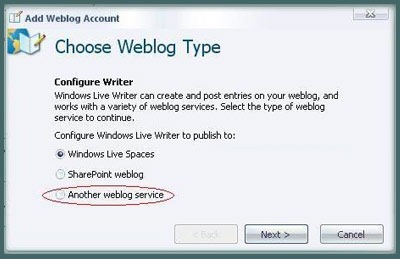
سپس باید سرویس وبلاگ خود را انتخاب کنید، (شکل 1) شما سه گزینه پیش رو دارید، گزینه اول به صورت پیش فرض تنظیمات را مطابق با سرویس لیو اسپیس مایکروسافت می سازد و گزینه دوم نیز با سرویس Share Point می سازد ، لازم به ذکر است در صورت انتخاب گزینه اول فقط از شما ادرس Live ID و Password را می خواهد و در گزینه دوم نیز فقط آدرس وبلاگ را می خواهد، اما در صورت انتخاب گزینه سوم علاوه بر وارد کردن Password و Username از شما آدرس صفحه اصلی وبلاگ را هم می خواهد. (خود برنامه بر اساس آدرس سرویس وبلاگ شما را تشخصی می دهد، این یکی از ویژگی های برنامه WLW نسبت به دیگر برنامه ها است)

wlw1

بعد از انتخاب گزینه سوم، شما می توانید نام کاربری و کلمه عبور را که برای وارد شدن به حساب خود در سرویس وبلاگ خود وارد می کنید را در کادر های مربوط وارد کرده و سپس در قسمت آدرس وبلاگ نیز آدرس صفحه اصلی وبلاگ خود را کامل وارد کنید. سپس Next​ را کلیک کنید.

حالا برنامه به صورت خودکار (با اتصال به اینترنت) سرویس وبلاگ شما را پیدا می کند، سپس نام کاربری و کلمه عبور را چک می کنید و در صورت صحیح بودن وارد حساب کاربری می شود، حالا برنامه قالب و جزئیات وبلاگ شما را دریافت می کند و ذخیره می کند، سپس دسته بندی ها و … را نیز دریافت می کند و مرحله شناسایی پایان می یابد. حالا پنجره ای باز می شود که نام عنوان وبلاگ شما در آن قرار دارد و شما می توانید آن را تغییر دهید تا با آن در برنامه کار کنید.

آشنایی با محیط برنامه:

حالا شما وبلاگ خود را معرفی کرده اید، لازم است تا با محیط برنامه آشنا شوید.

منوی اصلی نرم افزار دارای منو هایی ساده ایست، این نرم افزار کاربردی ترین گزینه ها را در نوار ابزار زیر نوار منو قرار داده است. مانند Publish​ و یا Save و … این گزینه از طریق منوی File هم نیز در دسترس است.

منوی Edit نیز برای جست و جو ، انتخاب نوشته و یا حذف نوشته و … به کار می رود.

منوی View​حالت نمایش برنامه را نیز تعیین می کند که از نوار ابزار View هم قابل دسترس است.

منوی Insert نیز برای درج لینک، عکس و یا پلاگین های نصب شده روی نرم افزار است.

منوی Table​هم امکاناتی بسیار فوق العاده برای درج جدول به شما می دهد.

Tools نیز به شما امکان دسترسی به پنجره تنظیمات برنامه و یا تنظیمات حساب کاربری وبلاگ خود را می دهد.

منوی Weblog​ نیز برای دسترسی سریع تر به گزینه هایی چون بروز رسانی قالب وبلاگ، اضافه کردن قالب جدید و دسترسی سریع به پنجره مدیریت وبلاگ است.

منوی Help هم برای راهنمایی بیشتر در مورد نرم افزار است.

و اما نوار ابزار ، شما می توانید این نوار را زیر نوار منو مشاهده کنید، شاملwlw2 همان ابزار هایی است که در بخش منو ها وجود داشته است و برای دسترسی سریع تر به این نوار اضافه شده اند.

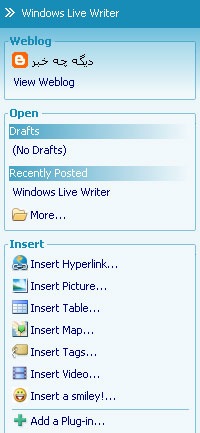
بخش Properties به صورت یک پنل در کنار پنجره نرم افزار نیز قابل دیدن می باشد، بخش ابتدایی با نام Weblog عنوان وبلاگ شما به همراه دو لینک به داشبور و صفحه اصلی وبلاگ شما می باشد، بخش پایین هم دارای سه ایکون برای دسترسی به آمار بازدید، نظرات و صفحه دوستان است ، البته این آیکون ها بر اساس سرویس وبلاگ کم و زیاد می شوند.

در سربرگ دوم محل مرور پست های ذخیره شده اند که هنوز برای بلاگ ارسال نشده اند، در حالت عادی سه مطلب آخر دیده می شوند، برای دیدن همه آنها روی پوشه More باید کلیک کنید.

سربرگ سوم هم داراری آخرین مطالب ارسال شده برای بلاگ هستند که مانند سربرگ بالا فقط سه مطلب آخر را نمایش می دهند، برای دیدن همه مطالب باید به بخش More بروید.

آخرین سربرگ هم بخش Insert هست که دارای آیکون همه پلاگین های نصب شده است، وارد کردن جدول، عکس، فیلم، نقشه، لینک، تگ به صورت پیش فرض همراه با برنامه هستند.

درج تصویر در بلاگ:

برای اینکه یک تصویر را در یکی از مطلب خود روی وبلاگ بفرستید می توانید مراحل زیر را دنبال کنید:

- ابتدا برنامه را  از آدرس زیر اجرا کنید:

Start> All Programs>Windows Live > Window Live Writer

- حالا از منوی Insert گزینه Picture را انتخاب کنید. (شما می توانید از پنل سمت راست صفحه هم گرینه Insert Picture را انتخاب کنید یا از کلید های ترکیبی Ctrl + L استفاده کنید.)

سپس پنجره ای باز می شود که داراری دو زبانه است، زبانه اول برای انتخاب تصویر از روی هارد دیسک شماست و زبانه دوم برای انتخاب تصویر از وب است.

حالا عکس را انتخاب کنید و می توانید به آن جلوه های دیجیتالی اضافه کنید یا اندازه آن را تغییر دهید.

ارسال مطلب به بلاگ با WLW:

حال شما می توانید بعد از آماده کردن مطلب آن را روی وبلاگ خود بفرستید. برای این کار مراجل زیر را دنبال کنید.

- از منوی File گزینه Publish To Weblog را انتخاب کنید، شما می توانید با انتخاب گزینه Publish از نوار ابزار هم این کار را انجام دهید، یا با استفاده از کلید های ترکیبی Ctrl + Shift + Pدر وقت خود صرفه جویی کنید.

پیکربندی WLW برای آپلود عکس روی وب FTP:

اگر سرویس وبلاگ شما از قابلیت ارسال عکس (آپلود تصویر از هارد به وب) پشتیبانی نمی کند، نگران نباشید زیرا برنامه WLW این قابلیت را دارد که شما آن را برای ارسال تصویر به FTP پیکربندی کنید.

- ابتدا برنامه را  از آدرس زیر اجرا کنید:

Start> All Programs>Windows Live > Window Live Writer

- از منوی Weblog گزینه Edit Weblog Settings را انتخاب کنید.

- زبانه Images را انتخاب کنید. روی Upload images to an FTP server کلیک کنید. و روی Configure FTP کلیک کنید.

- پیکربندی های زیر را انجام دهید.

FTP hostname: نام FTP سرور خود را وارد کنید.

Username and Password: نام کاربری (Username) و کلمه عبور (Password) مربوط به حساب کاربری خود را وارد کتید.

Publish images into this folder: در این قسمت مسیر کامل پوشه FTP سرور وارد کنید. برای جست و جوی مسیر روی دکمه Browse کلیک کنید.

URL of image publishing folder: نشانی آدرسی پوشه ای را که مردم می توانند عکس های شما را ببینند را وارد کنید.

مشاهده وبلاگ به صورت پیش فرض : برای اینکار از زبانه های پایین وبلاگ ، preview را انتخاب کنید ، با انتخاب زبانه سورس هم می توانید ، کدهای مطلب ارسالی را مشاهده کنید .


Stumble
Delicious
Technorati
Twitter
Facebook
Yahoo
Feed