‏نمایش پست‌ها با برچسب فايرفاكس، آموزش. نمایش همه پست‌ها

از نسخه فايرفاكس 3.0 به يعد بوكماركها ، هيستوري ، ليست دانلودها و اطلاعاتي از اين دست در ديتابيس هاي sqlite  ذخيره شدند كه مزايا و معايبي دارد به مرور زمان و با توجه به عادت وبگرديتان اين ديتابيس ها داراي اطلاعات مفيد و حجيمي خواهد شد مثلا نوار آدرس هوشمند فايرفاكس 3 با توجه به تعداد دفعات بازديد، عنوان و… پايگاه داده سايتهاي بازديد شده رو جستجو كرده و ليستي از آدرسها را پيشنهاد ميده كه اكثر اوقات بسيار مفيد است. فايرفاكس حدود ده ديتابيس SQLite دارد:content-prefs.sqlite, cookies.sqlite, downloads.sqlite, formhistory.sqlite, places.sqlite, permissions.sqlite, search.sqlite, signons.sqlite, urlclassifier3.sqlite and webappsstore.sqlite

SQLite مانند هر پايگاه‌داده‌ي ديگري بعد از مدتي داراي فضاي خالي بين داده ها و گسيختگي شده و نياز به دفرگ و مرتب سازي پيدا ميكند از آنجاييكه هيچ برنامه اي براي چك كردن و بهينه سازي پايگاه داده به طور پبش فرض در نظر گرفته نشده است افزايش حجم پايگاه داده سبب كاهش كارايي ، افزايش زمان جستجو و لود شدن برنامه و… ميشود.

يك كليك تا بهينه سازي فايرفاكس با SpeedyFox

SpeedyFox برنامه كوچك و جديد براي بهينه سازي و رفع مشكلات فايرفاكس فقط با يك كليك است بعد از اجراي نرم افزار سرعت فايرفاكس به طور قابل توجهي بيشتر شده و استفاده از فايرفاكس لذت بخش تر خواهد شد اين نرم‌افزار پوشه پروفايل را تشخيص داده و در ليستي نمايش ميدهد و تنها كاري كه نياز است انجام دهيد فشردن دكمه Speed Up My Firefox! است.

image

فرآيند بهينه سازي ميتواند به نسبت حجم تاريخچه فايرفاكس چند دقيقه طول بكشد. SpeedyFox فعلا فقط براي ويندوز منتشر شده است صفحه دانلود


تبليغات

*************************

Stumble
Delicious
Technorati
Twitter
Facebook
Yahoo
Feed

صفحه about:config یکی از صفحات بنیادی فایرفاکس است که به علت پیچیده بودن نسبی کسی سراغ آن نمی‌رود. البته من هم توصیه نمی‌کنم همین جوری بدون دانش سراغ آن بروید چون ممکن است باعث آسیب رساندن به فایرفاکس‌تان بشوید یا کلا آن را از کار بیاندازید.

اما می‌خواهم بگویم می‌دانید چه امکاناتی پشت سر این صفحه است؟ یکی از قابلیت‌های مهمی که می‌توان از طریق صفحه about:config به آن دست پیدا کرد بالا بردن سرعت فایرفاکس است.
در ادامه هشت تغییری که در این صفحه می‌دانم را می‌گویم که باعث بالا رفتن سرعت فایرفاکس‌تان می‌شود. اول در مرورگرتان تایپ کنید about:config و Enter بزنید. برای هر تغییری کافی است روی آن کلیک کنید و تغییرتان را اعمال کنید. کار سختی نیست :)

یک/
network.http.pipelining را پیدا کنید. مقدار آن را به True تغییر دهید.

دو/
network.http.proxy.pipelining را پیدا کنید و مقدار آن را به True تغییر دهید.

سه/
network.http.pipelining.maxrequests را پیدا کنید و مقدارش را دوباره کنید یعنی 8

از اینجا نیاز است که چندتا پرفرنس از نوع Integer بسازید. برای این کار روی یک جای خالی کلیک راست کنید ( در همان صفحه about:config ) و بعد کلی راست کرده New و سپس Integer را انتخاب کنید. به ترتیب اول مقداری که باید اول وارد کنید را می‌گویم و بعد مقداری که باید به آن اختصاص بدهید.

چهار/
یک رشته از نوع Integer درست کنید با عنوان content.notify.interval و به آن مقدار 500000 را اختصاص بدهید ( پانصدهزار است و نه پنجاه هزار! )

پنج/
رشته بعدی را با نام content.switch.threshold درست کنید و به آن مقدار 250000 اختصا دهید.

شش/
رشته بعدی باید نام browser.cache.memory.capacity داشته باشد و مقدار آن 65536 داشته باشد.

حالا باید چند Preference از نوع Boolean بسازید که فقط بتوان به آن دو مقدار دارد. True or False. برای این کار همان جایی که Integer انتخاب می‌کردید باید Boolean انتخاب کنید

هفت/
یک Preference بسازید با عنوان content.notify.ontimer از نوع بولین و مقدارش را True قرار دهید.

هشت/
یک Preference بسازید با عنوان content.interrupt.parsing و مقدارش را False قرار بدهید.

کار شما به پایان رسید. حواس‌تان باشد که اگر هر مشکلی در مرورگر پیش آمد می‌توانید با پاک کردن این رشته‌ها کاملا فایرفاکس‌تان را عین اولش کنید. هر مقداری هم که بود برگردانید به مقدار سابقش. یک ریستارت بکنید فایرفاکس‌تان را تمام است :)

  • برای علاقه‌مندان:
  • اگر شما علاقه‌مند نیستید که بدانید کارهای بالا را برای چی انجام دادیم کلا از این بخش که با رنگ مجزایی مشخص شده است بگذرید. چیزی از دست نمی‌دهید :)

مرورگر معمولا یک پیغام می‌فرستد به سرور و منتظر یک جواب می‌شود. تا جواب بگیرد همین‌جوری منتظر می‌ماند. برای همین است که شما می‌بینید وقتی چند صفحه را همزمان باز می‌کنید خیلی کند می‌شود همه چیز!
دستورات یک و دو و سه را برای همین انجام دادیم که این قابلیت pipelining را فعال کرده باشیم.
فایرفاکس هر 0.12 ثانیه یک تیک رفتاری دارد. یک جور سکته در محاسبات برای رندرینگ بهتر. این اصلا به چشم شما نمیاد اما اگر دستورات چهار و هفت را اجرا کنید این زمان به 0.5 افزایش پیدا می‌کند و این جوری به جای مثلا هشت بار دو بار استپ می‌کند در طی عملیات.
دقت کردید یک مدت کوتاه که به هیچ چیز دست نمی‌زنید کمی انگار بهتر فایرفاکس کار می‌کند؟ فایرفاکس یک قابلیت خوب دارد که می‌گوید اگر 0.75 ثانیه mouse شما هیچ تکانی نخورد و هیچ کلیدی روی کیبوردتان را فشار بدهید اولویتش برمی‌گردد به انجام عملیات لود صفحات. دستور 5 این زمان را کوتاه‌تر می‌کند و هر 0.25 ثانیه این حالت را پیش می‌آورد.
دستور هشت باعث می‌شود حالت کندی در اجرایی که در پی دستور 5 به وجود می‌آید از بین برود و مرورگر سرحالی خودش را برای پردازش حرکات شما از دست ندهد.
دستور 8 هم فضای Cash فایرفاکس را افزایش می‌دهد. این باعث می‌شود که فایل‌ها بیشتر Cashe بشود. برای طولانی شدن سخن به دانش عمومی شما می‌سپارم این بخش را فقط خلاصه می‌گویم که مرورگر یک سری فایل را در Cashe ذخیره می‌کند تا در دفعات بعدی که مرورگر را باز کردید و همان فایل را نیاز داشتید به جای درخواست از سرور اینترنت از خود کامپیوتر شما آن را بخواند. دستور 8 همان فضا را افزایش می‌دهد.

امیدوارم مرورگر سریع‌تری داشته باشید. نکته مهمی که در آخر باید بگویم این است که این تغییرات خیلی نامحسوس است اکثرا و حتی ممکن است ISP شما از بعضی‌هایش استفاده نکند ( مثل پایپ‌لاینینگ ).
اگر استفاده کننده از چنین روش‌هایی زیاد باشد ادامه می‌دهیم و ابزارها و روش‌های دیگری را هم برای بهبود سرعت فایرفاکس بیان می‌کنیم.
منتظر هستم نظرات شما را بدانم یا اگر راهی سراغ دارید که می‌خواهید در ادامه این مجموعه بیان بشود حتما توی بخش نظرات بگویید من هم یاد بگیرم :)  فایرفاکس دنیای بامزه‌ای است و امکانات بامزه‌ای دارد. غافل نباشیم بهتر است


*************************

Stumble
Delicious
Technorati
Twitter
Facebook
Yahoo
Feed

اینجا هیچ اثری از فایرفاکس نیست.!!
همانطور که می‌دانید یکی از مشکلات فایرفاکس این است که هنگامی که آن را پاک (Uninstall) می‌کنید, افزونه‌ها (Add-ons) و رد پاهای آن پاک نمی‌شود.

مخصوصا حالا که فایرفاکس 3 هم آمده این مشکل بیشتر خود را نشان می‌دهد. در اینجا به راه حل این مشکل می‌پردازیم.

  1. برای شروع فایرفاکس را از قسمت [Add\Remove] ویندوز پاک می‌کنید.

سپس پوشه [Mozilla] را از مسیر %appdata% پاک کنید.(برای این کار در قسمت Run ویندوز %appdata% را تایپ کنید) اگر از دیگر محصولات موزیلا استفاده می‌کنید ابتدا وارد پوشه شوید و فقط پوشه [Firefox] را پاک کنید.

  1. حالا نوبت متغیر‌های رجیستری است. برای اینکار کافیست در قسمت Run تایپ کنید Regedit و اینتر را بزنید. حالا در پنجره جدید به دنبال این مسیرها بگردید و آنها را پاک کنید..

    [HKEY_CLASSES_ROOT\FirefoxHTML]

    [HKEY_CURRENT_USER\Software\Mozilla]

    [HKEY_CURRENT_USER\Software\MozillaPlugins]

    [HKEY_LOCAL_MACHINE\SOFTWARE\Mozilla]

    [HKEY_LOCAL_MACHINE\SOFTWARE\MozillaPlugins]

اگر همه مراحل را درست رفته باشید می‌توانید فایرفاکس جدید را نصب و از آن لذت ببرید..

منبع


Stumble
Delicious
Technorati
Twitter
Facebook
Yahoo
Feed

فایرفاکس پس از بارگیری یک پرونده آن را scan می‌کند با وجود اینکه این کار به صورت خودکار بوسیله برنامه AntiVirus شما انجام می‌شود. برای غیرفعال کردن این رفتار فایرفاکس و سریعتر شدن بارگیری این کلید را در بخش پیکربندی پیداکنید و با دبل‌کلیک مقدار آن را به false تغییر دهید:

about:config
browser.download.manager.scanWhenDone
-> false


Stumble
Delicious
Technorati
Twitter
Facebook
Yahoo
Feed

فایرفاکس ۳ با تغییرات زیادی در مورد بازدهی و سرعت کار منتشر شده ‌است ولی بوسیله پیکربندی فایرفاکس می‌توانید این مرورگر محبوب را باز هم سریعتر کنید:

اول پیکربندی فایرفاکس را بوسیله دستور about:config در نوار نشانی باز کنید و عبارت network.http.pipelining را پیدا کنید و با دبل‌کلیک مقدار آن را به true تغییر دهید.

عبارت بولی network.http.pipelining.firstrequest را ایجاد کنید و مقدار آن را نیز true تعیین کنید.

عبارت network.http.pipelining.maxrequests را پیدا کنید و مقدار آن را ۸ وارد کنید.

عبارت network.http.proxy.pipelining را نیز به true تغییر دهید.

عبارتهای عددی nglayout.initialpaint.delay و content.notify.interval را ایجاد کنید و مقدار آنها را عدد (0) وارد کنید.

همین! حالا فایرفاکس را دوباره راه‌اندازی کنید و بوسیله یک سایت سنگین سرعت فایرفاکس را آزمایش کنید.

پی‌نوشت:
این تنظیمات به دودسته تقسیم می‌شوند. اول تغییرات تعداد درخواست‌های همزمان با کلیدهای pipelining و دوم طریقه نمایش محتوای دریافت شده با nglayout.initialpaint.delay و content.notify.interval. این دوکلید باعث می‌شوند که فایرفاکس بدون‌وقفه محتوای دریافت شده در بین دریافت بقیه محتوا را نمایش دهد.

اطلاعات بیشتر درباره
network.http.pipelining
network.http.proxy.pipelining
nglayout.initialpaint.delay
content.notify.interval

Stumble
Delicious
Technorati
Twitter
Facebook
Yahoo
Feed

FireFox يكي از دوستان سؤال ساده ولي در عين حال مهمي ازم پرسيد كه باعث شد يادم افتاد چيز‌هايي كه براي هريك از ما خيلي ساده و پيش پا افتاده هستند، ممكنه يكي از مشكلات و يا حتي معظلات كاري ديگران باشد.
به ايشون قول دادم كه امشب راهنماي بكاب داشتن از BookMark در فايرفاكس رو براشون بفرستم.
اميدوارم به درد ديگران هم بخوره.

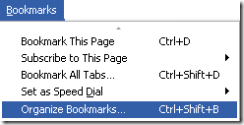
FireFox bookmark ابتدا از نوار ابزار بالاي فايرفاكس منوي BookMarks را انتخاب و Organize BookMarks را كليك كنيد، براي دسترسي سريعتر به اين گزينه مي‌توانيد همانطور كه در تصوير هم نشان داده شده از كليد‌هاي تركيبي Ctrl+Shift+B نيز استفاده كنيد.

انتخاب اين گزينه در فايرفاكس شما را به صفحه ديگري منتقل خواهد گرد كه كليه امور مربوط به بوك‌مارك‌ها يا به قول IEكارها Favorites را در اختيار خواهيد داشت، البته اين قابليت‌ها كم نيست و اصلاً قصد توضيح كامل اين بخش و قابليت‌هاي آن را ندارم، ولي با كمي گشت‌زني در آن خود خواهيد ديد كه قابليت‌هاي فراواني در اين بخش براي كاربران فايرفاكس قرار داده شده.

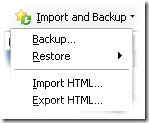
FireFox bookmark در FireFox 3 اين بخش دستخوش تحول بزرگي شده كه يكي از آن‌ها جدا كردن امور ورودي و خروجي‌ها از طريق بخش Inport and backup و افزودن امكان بكاببه صورت مجزاء است.

اگر مي‌خواهيد فقط بكاب از BookMark خود داشته باشيد، كافيست گزينه Backup را كليك كرده و مسير مورد نظر خود را انتخاب كنيد تا فايرفاكس يك بكاب تمام عيار از بوك‌كارك شما با پسوند json كه شامل تاريخ بكاب گرفتن شما هم مي‌شود را برايتان ذخيره كند كه البته فقط به درد بازيابي در خود فايرفاكس مي‌خورد، البته فعلاً چون بعيد نيست Add-onهايي براي استفاده از اين فايل معرفي شود، من چيزي پيدا نكردم، شايد همين حالا هم باشد.

اگر هم مي‌خواهيد از اين بكاب گرفته شده در هر جايي استفاده كنيد، كافيست گزينه دوست داشتني و مورد علاقه من Export HTML را انتخاب كنيد تا بر اساس طبقه‌بندي‌هايي كه انجام داده‌ايد يك فايل HTML كامل برايتان ساخته شود.

سؤالي بود كامنت بزاريد تا جواب بدم

ا

Stumble
Delicious
Technorati
Twitter
Facebook
Yahoo
Feed